전체 목록
텍스트 사용 가이드
2022년 5월 11일
텍스트 사용 가이드
텍스트 기능을 잘 활용해서 디자인 퀄리티를 더 높여보세요!
1. 텍스트 추가
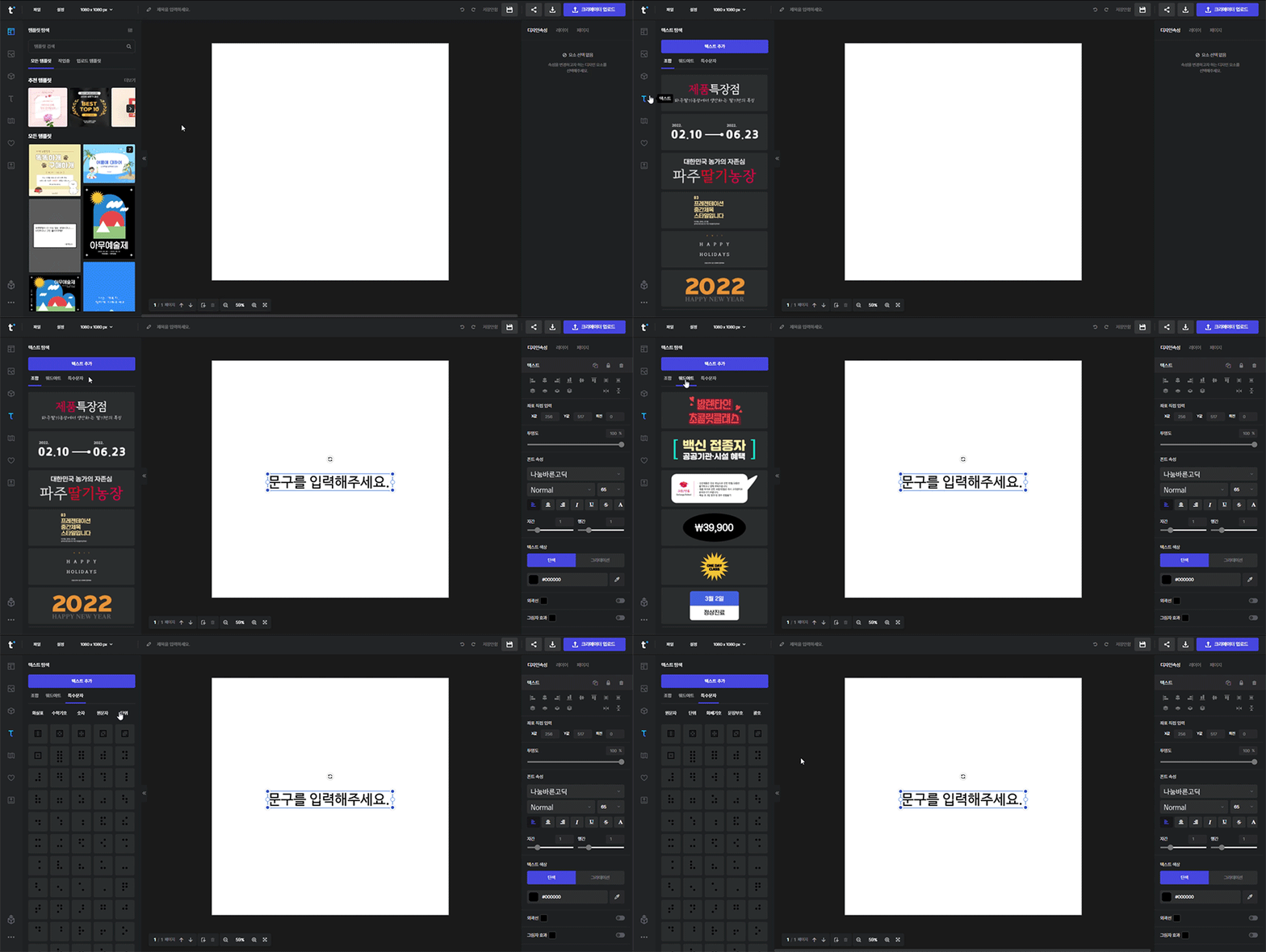
좌측의 텍스트 메뉴 선택 후, 텍스트 추가를 선택하면 캔버스에 텍스트가 추가됩니다.
[조합/워드아트/특수문자]도 추가할 수 있습니다.
2. 텍스트 수정
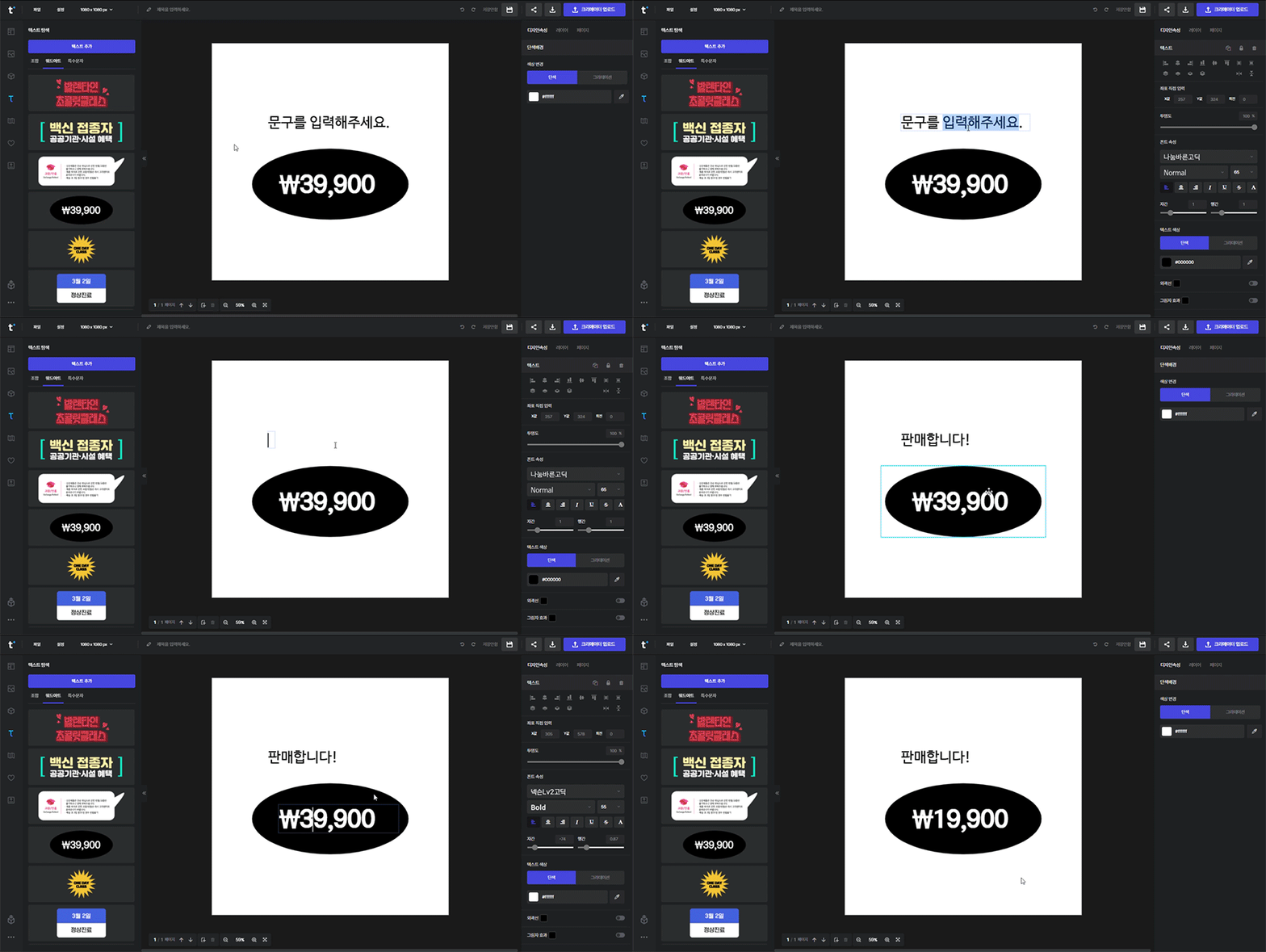
텍스트 박스를 더블 클릭하면 자유롭게 수정하고 입력이 가능한 상태가 됩니다.
그룹 상태의 텍스트의 경우에도 수정하려는 부분을 더블 클릭하면 수정 및 입력이 가능합니다.
3. 폰트 변경
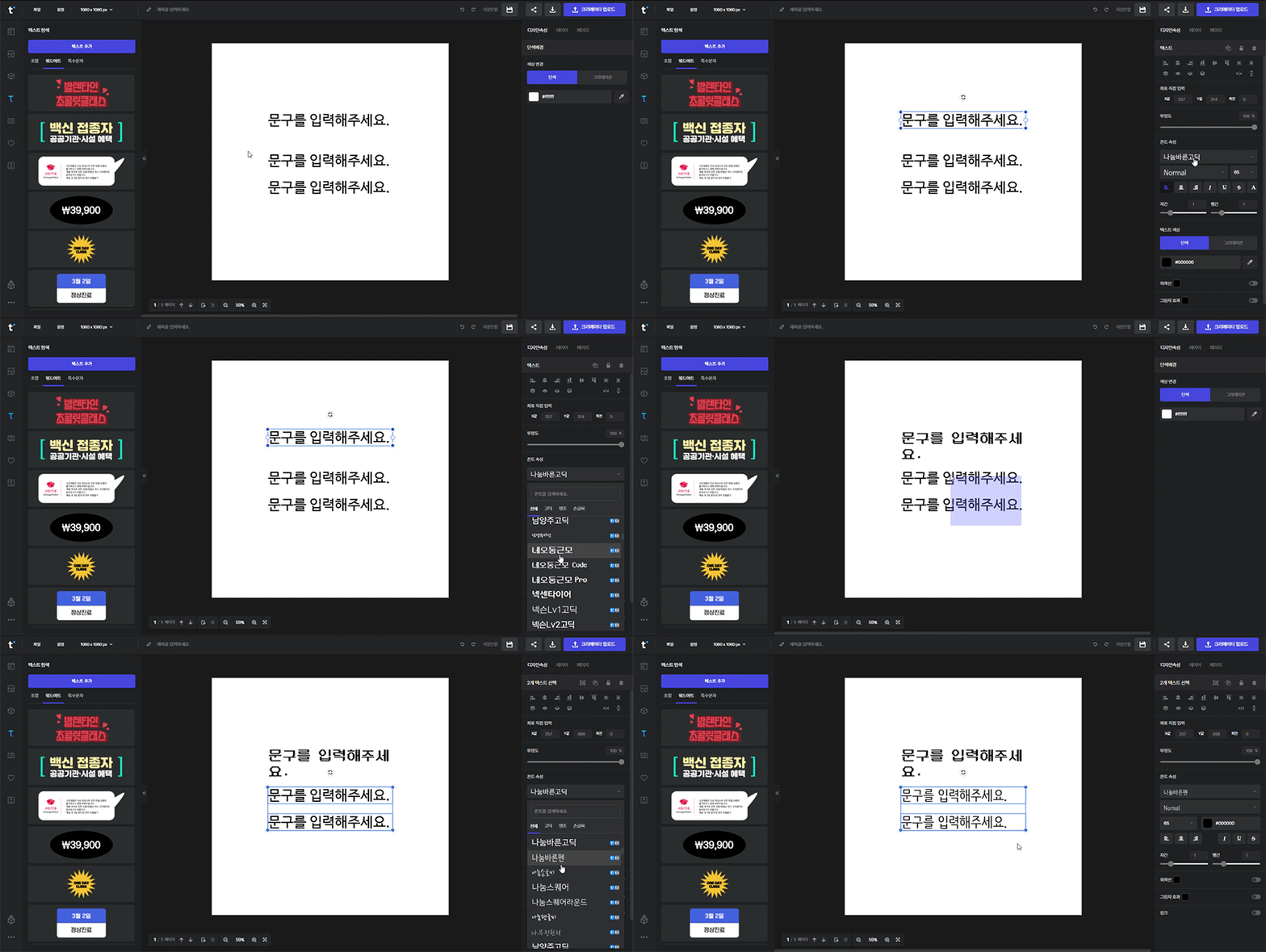
텍스트를 선택 후 폰트를 선택해 줍니다. 원하는 폰트가 있는 경우 검색이 가능하며, 현재 사용 중인 폰트는 최상단에 표시됩니다.
폰트의 종류는 [고딕/명조/손글씨]로 나뉘며 우측에 가능한 언어 표시를 확인할 수 있습니다.
다중 텍스트 박스도 한 번에 폰트 변경 가능합니다.
4. 텍스트 색상 변경
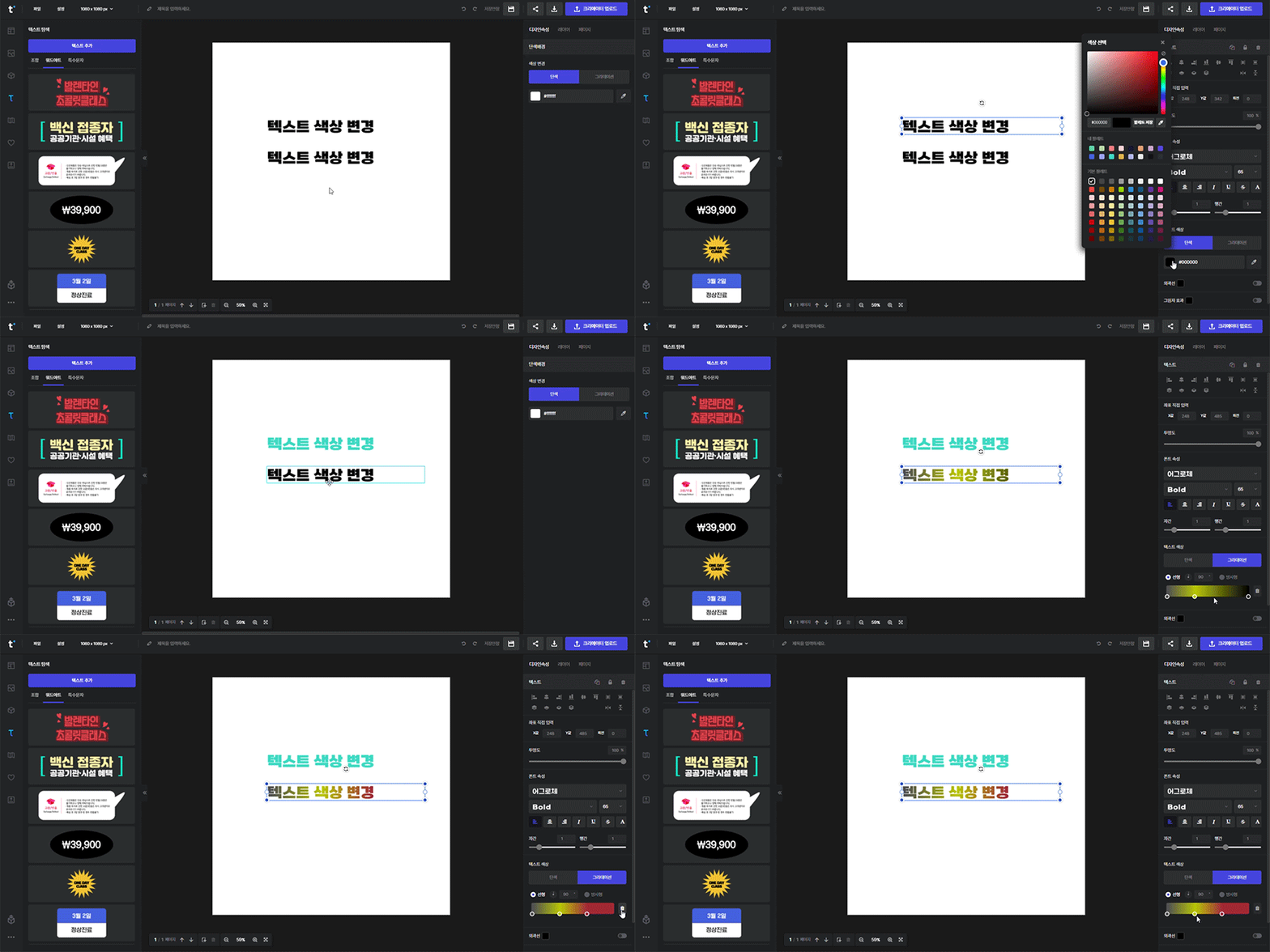
텍스트를 선택 후 우측 속성창에서 [단색/그라데이션] 색상으로 변경 가능합니다.
다중 텍스트 박스의 경우 단일 색상으로만 색상 변경 가능합니다.
그라데이션 색상으로 지정할 경우 굵기가 굵은 폰트일수록 강조가 되어 눈에 잘 보입니다.
5. 텍스트 크기 변경
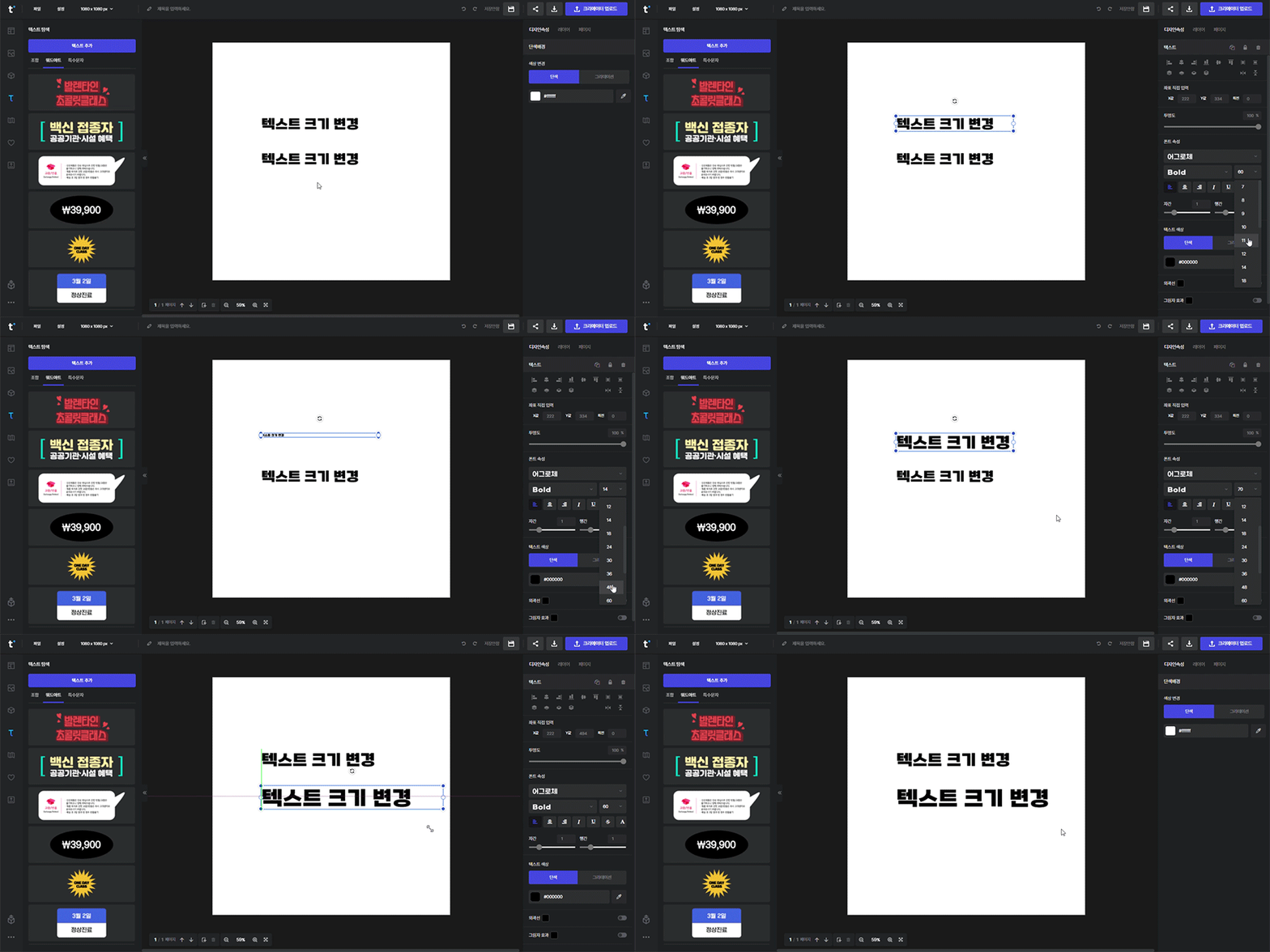
크기를 변경할 텍스트를 선택하고, 우측 속성창에서 원하는 값을 입력하거나 선택하거나 마우스휠을 이용하여 크기를 변경할 수 있습니다.
텍스트 박스 자체를 키우거나 줄이면서 조절도 가능합니다.
다중 텍스트 박스도 한 번에 크기 조절 가능합니다.
6. 텍스트 정렬
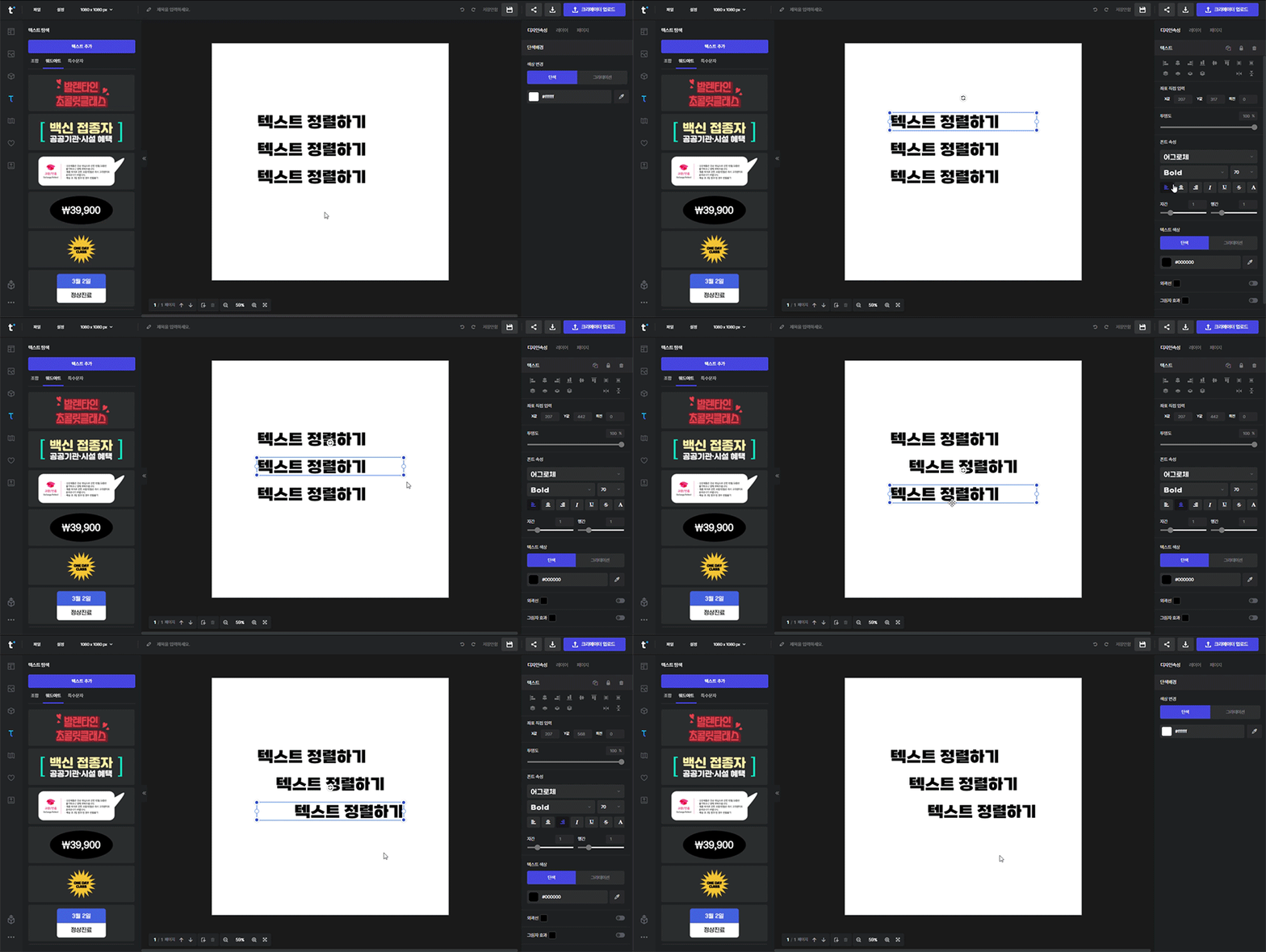
텍스트 박스를 선택 후 우측 속성창에서 [왼쪽정렬/가운데정렬/오른쪽정렬] 아이콘을 선택하면 텍스트 박스의 사이즈에 맞춰 텍스트가 정렬됩니다. 기본은 왼쪽정렬 상태입니다.
다중 텍스트 박스도 한 번에 정렬 가능합니다.
7. 텍스트 자간/행간 조정
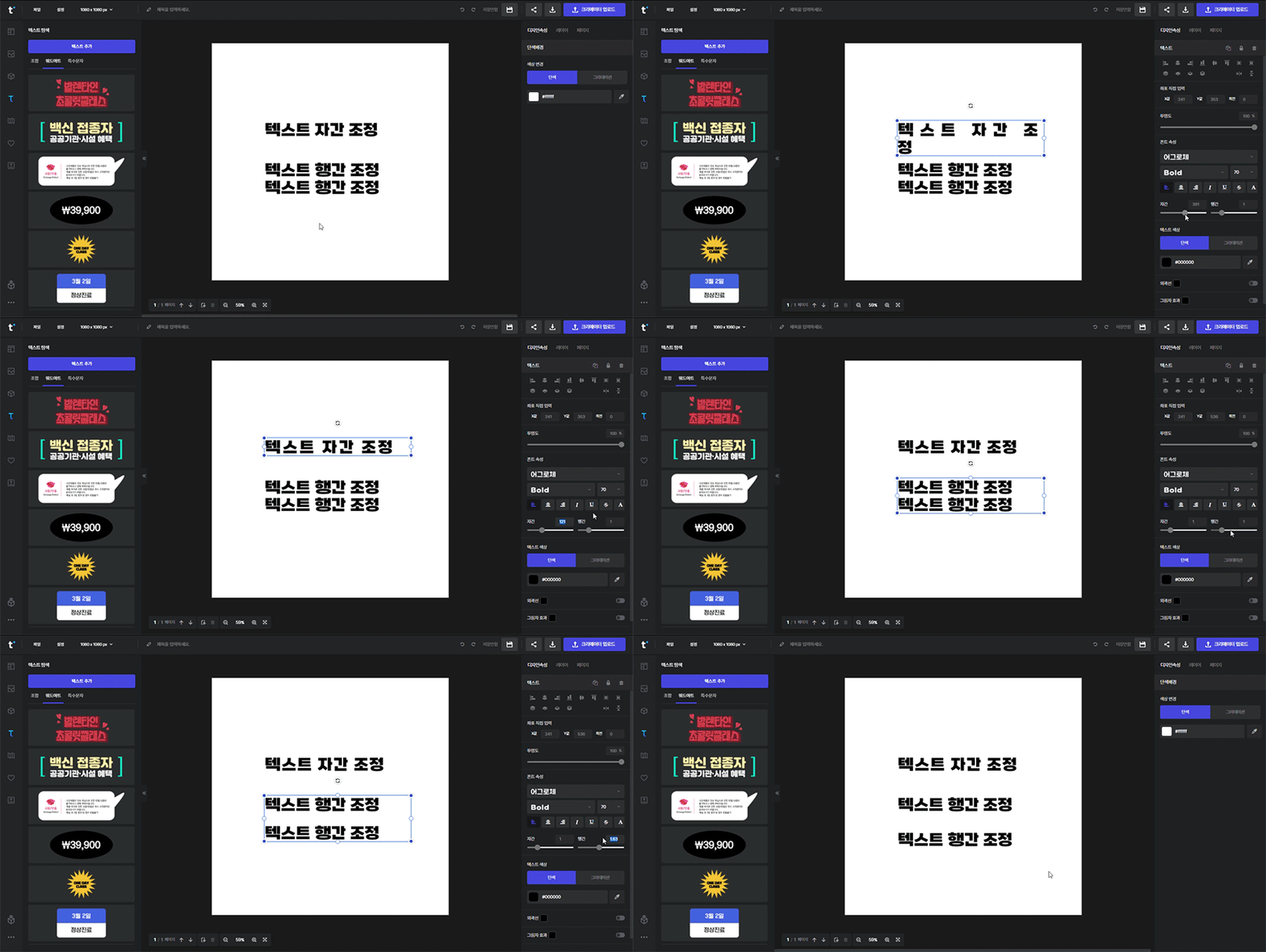
텍스트의 자간과 행간은 우측 속성창에서 Range Bar로 조절합니다. Range Bar에 커서를 두고 마우스휠을 사용하거나 직접 값을 입력하여 조절 가능합니다.
다중 텍스트 박스도 한 번에 자간/행간 조정 가능합니다.
8. 외곽선
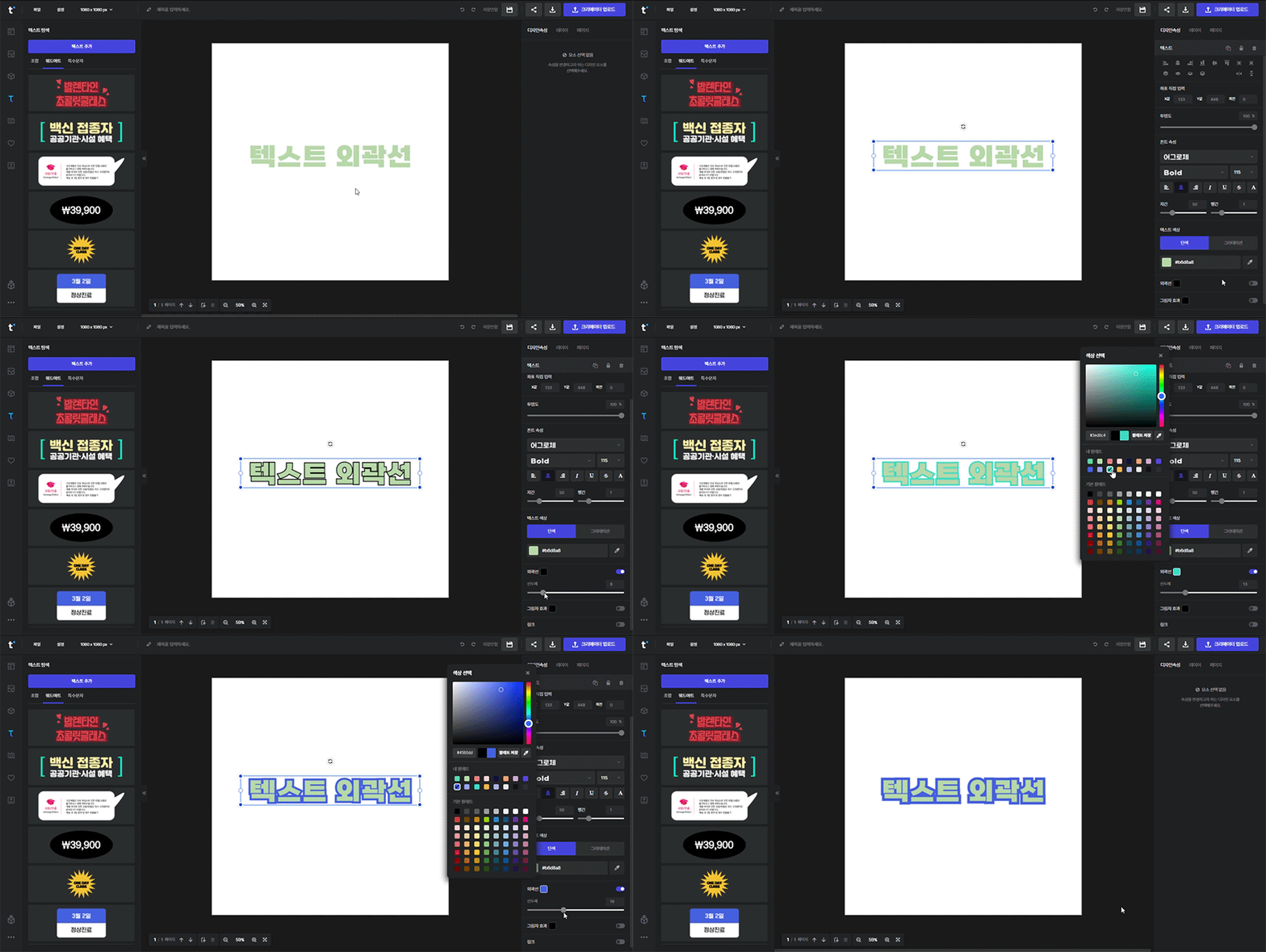
텍스트를 선택한 후 우측 속성창에서 외곽선을 활성화해 줍니다. 외곽선의 색상 변경 및 두께 조절이 가능합니다.
다중 텍스트 박스도 한 번에 외곽선 효과를 줄 수 있습니다.
외곽선은 굵기가 굵은 폰트를 사용할 때 적용하기 좋으며, 강조 효과를 줄 때 많이 사용합니다.
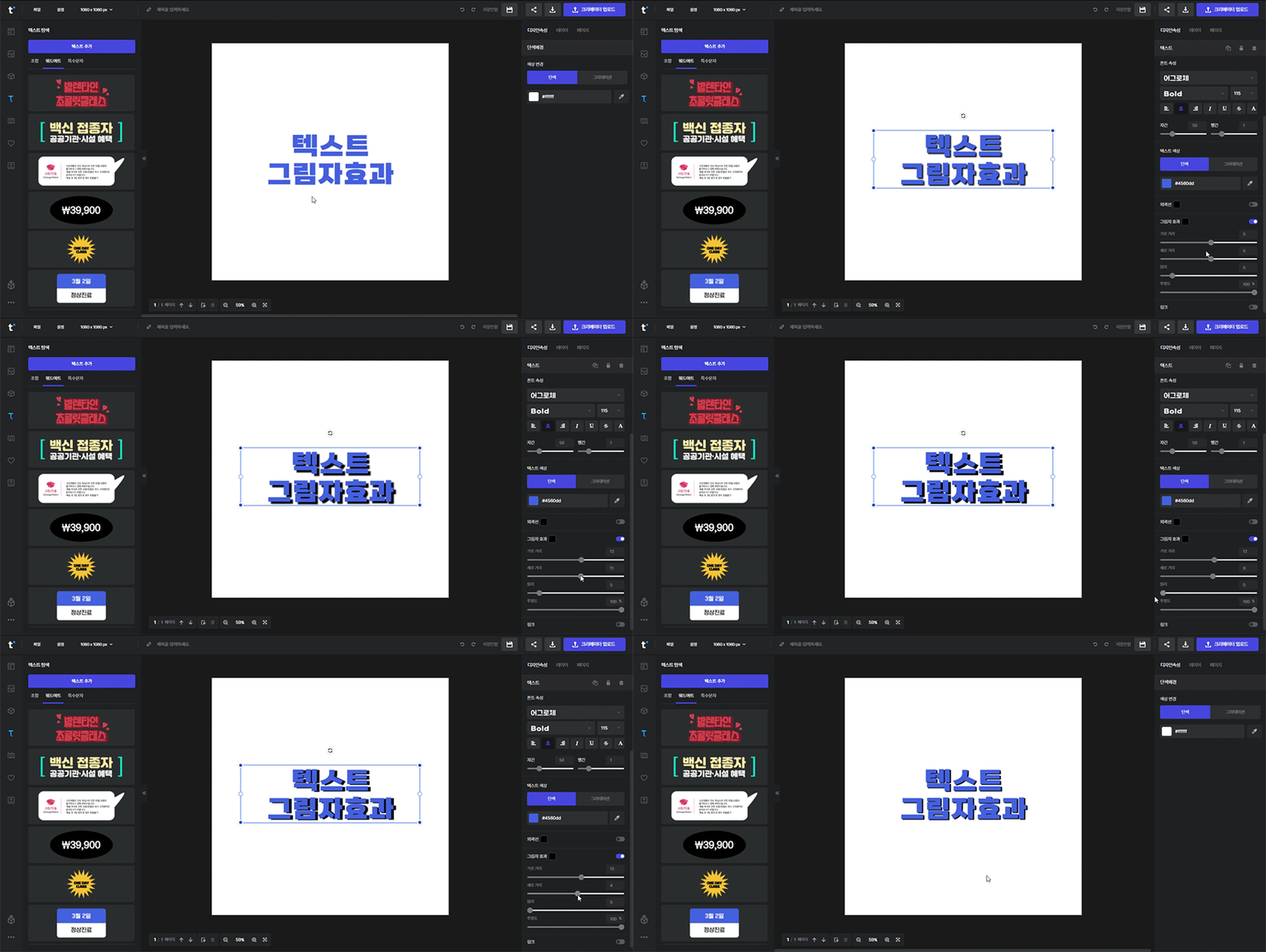
9. 그림자 효과
텍스트를 선택한 후 우측 속성창에서 그림자 효과를 활성화해 줍니다. 색상 및 가로 거리, 세로 거리, 블러, 투명도 등을 통해 입체 효과를 줄 수 있습니다.
블러를 낮게 설정하고 불투명도를 높이면 글자 2개를 겹치게 보이는 효과를 만들 수 있습니다.
다중 텍스트 박스도 한 번에 그림자 효과를 줄 수 있습니다.
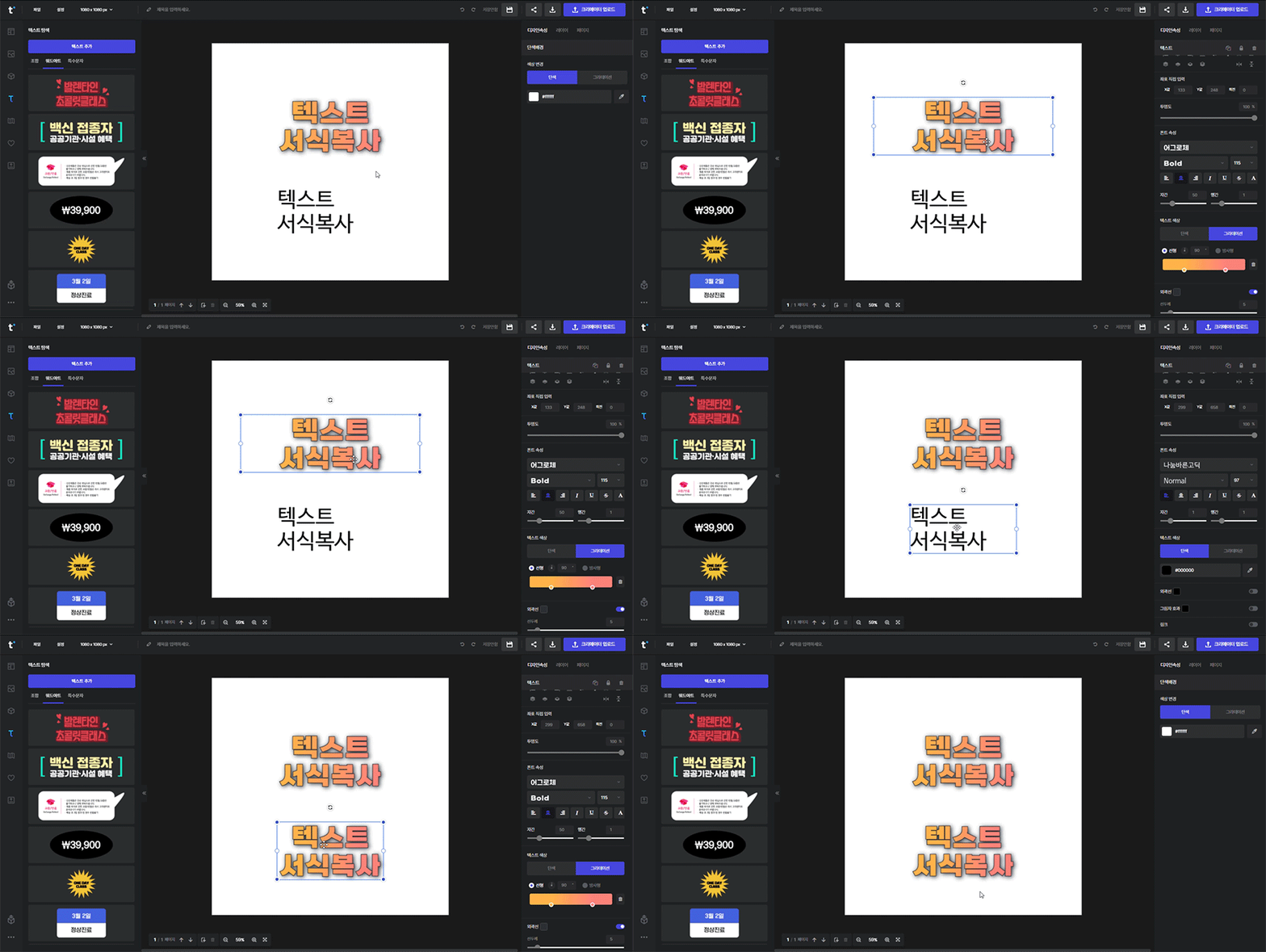
10. 텍스트 서식 복사
서식을 복사할 텍스트를 선택한 후 단축키 [ctrl + shift + c] 를 누르고,
서식을 붙여 넣을 텍스트를 선택한 후 단축키 [ctrl + shift + v] 를 하면 서식이 복사 됩니다.
최신 아티클
태그로 아티클을 검색하세요!
인기있는 아티클HOT
창의적인 툴디 : 생성형 AI 기능 탐험하기
타이틀로 굿! 가독성 좋은 폰트 8종 추천!
분위기에 맞는 폰트 선택하기
텍스트 네온사인 효과 만들기
2025년 가독성 좋은 최신 무료 폰트 추천
aaa

)